
签到树
每一位参与者都是树上的一片叶子,共同组成活动现场最美的风景
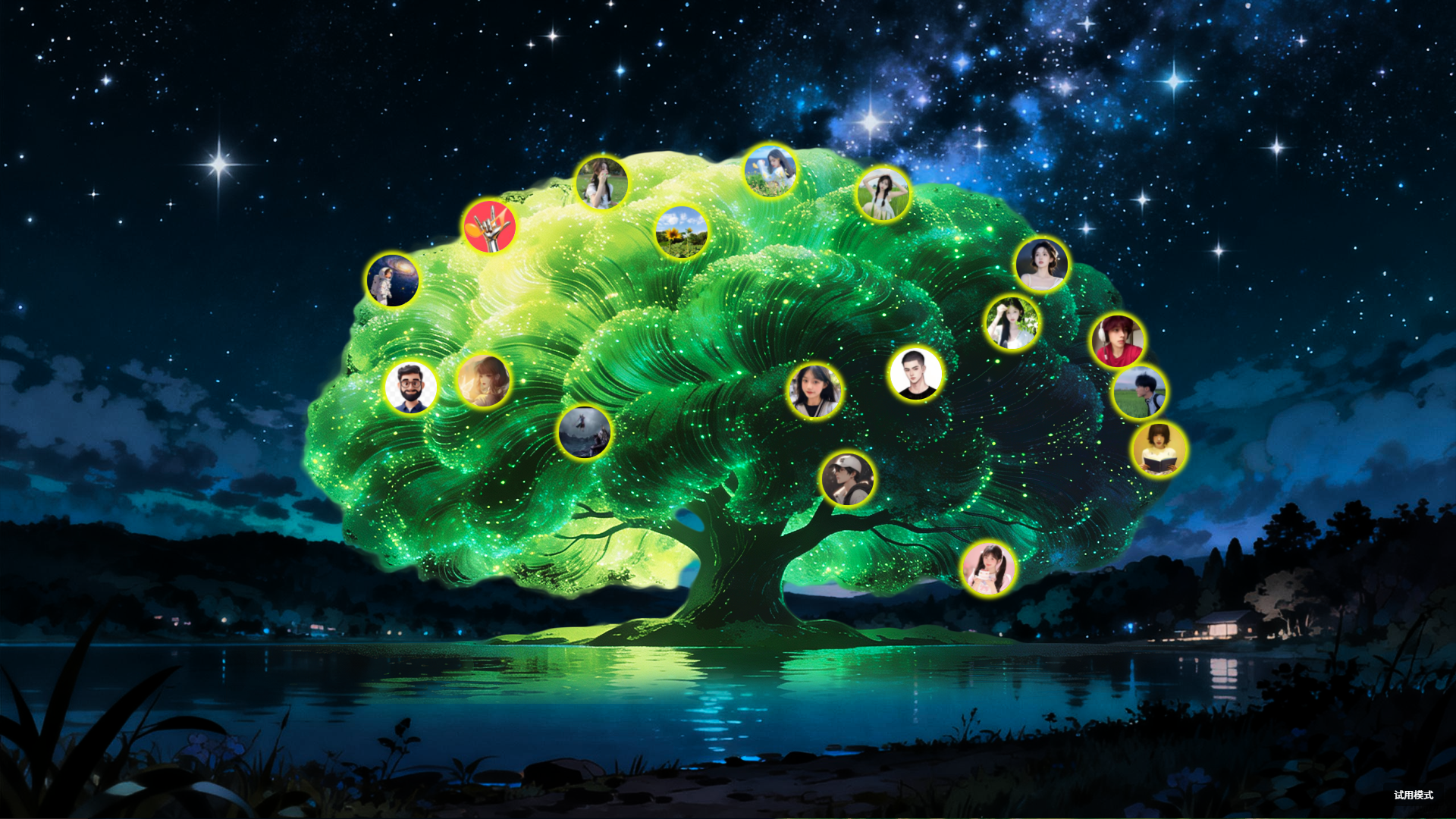
签到树是汽水互动平台"品牌形象"类目下的核心功能,专为活动大屏展示场景设计。它通过将参与者的微信头像以树形结构排列在定制化背景上,形成一棵由真实参与者组成的"签到树",直观展现活动参与热度。
功能亮点
适用场景
操作说明
1. 进入签到树设置
在策划端"品牌形象"菜单下,点击"签到树"进入可视化编辑器。
2. 选择主题模板
左侧面板提供6套预设主题模板,点击即可切换。每套模板包含独立的背景图、签到树前景图和头像槽位布局,切换后之前对当前模板的修改会自动保存。
3. 配置基础设置
- 在右侧"基础设置"面板中配置屏幕尺寸(推荐1920×1080)
- 选择背景类型(图片或视频),上传自定义背景素材
- 上传签到树前景图(即树的造型),拖动调整位置和大小
- 上传背景音乐(MP3格式)
4. 添加头像槽位
- 点击顶部"添加元素"按钮,选择"头像"
- 在弹出的对话框中设置头像宽度、高度和添加数量
- 头像槽位会以网格形式自动排列在工作区中
- 可逐个拖拽调整每个头像槽位的位置和大小,使其精确覆盖在树的枝叶上
- 也可使用"统一设置"批量调整所有头像的尺寸
5. 添加装饰元素
- 点击"添加元素"可添加图片元素(如装饰图案)和文字元素(如活动标题)
- 文字元素支持自定义颜色、字号、对齐方式、横竖排、加粗斜体、透明度
- 图片元素支持透明度调节
6. 高级设置
- 头像效果:选择形状(圆形/方形/星形)、边框(上传自定义边框图片)或发光(设置颜色和强度)
- 头像动画:设置签到后头像的动画效果(浮动/闪烁/缩放)
- 昵称显示:开启后头像下方显示参与者昵称,可调节字号和颜色
7. 保存与发布
- 点击右上角"保存"按钮保存当前配置
- 保存后配置会自动同步到大屏端
- 在大屏端切换到"签到树"视图即可展示
8. 大屏端展示
- 参与者签到后,其头像会自动随机填入签到树的头像槽位
- 签到人数超过槽位数量时,多余头像显示在屏幕左上角
- 新签到者的头像会实时通过WebSocket同步到大屏
大屏端效果展示
产品亮点
- 全平台联动 :参与端签到 → 后端处理 → 大屏实时展示,三端无缝协同
- 高扩展性 :支持自定义背景图/视频、前景树、边框图片、背景音乐,品牌定制无上限
立即体验
3 分钟搭建活动,让现场互动更简单。
查看价格