
签到簿
大屏滚动展示签到嘉宾头像与姓名,打造仪式感满满的签到荣誉墙
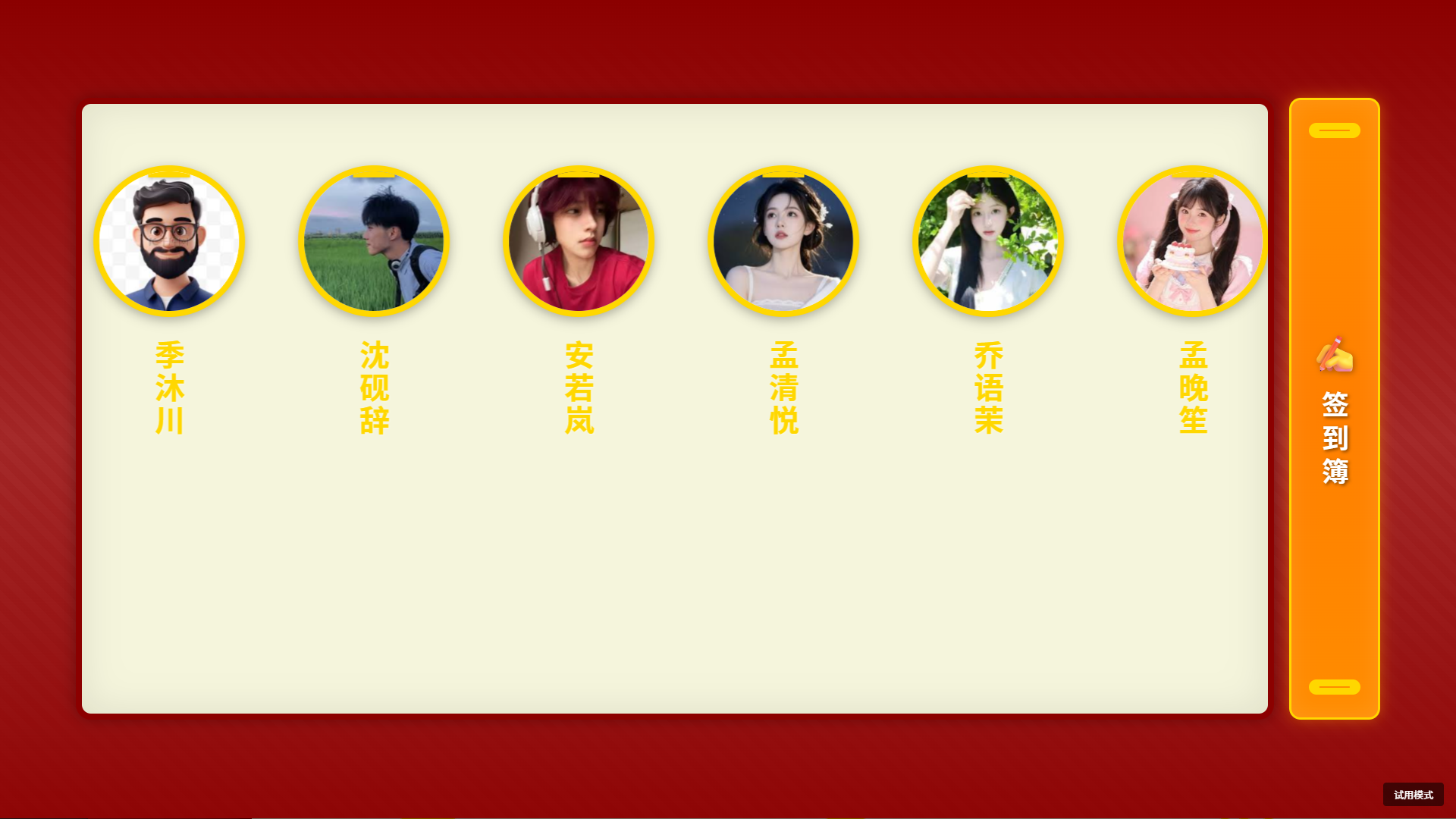
参与者通过手机扫码完成签到后,其头像与姓名会以精美勋章的形式实时出现在大屏幕上,并以流畅的滚动动画从右向左依次展示。
功能亮点
适用场景
操作说明
一、开启签到簿功能
- 进入活动策划端,点击左侧菜单「活动概览」
- 在「活动开场」功能区域找到「签到簿」,点击右侧开关启用该功能
- 点击「设置」按钮进入签到簿配置页面
二、基础设置
- 显示风格:选择预设的展示风格模板(当前支持默认风格)
- 标题:设置大屏幕顶部展示的标题文字,默认为「签到簿」
- 副标题:可选的副标题文字,用于补充说明
- 播放速度:拖动滑块调节参与者头像滚动速度,范围 1-10,数值越大滚动越快
- 开启循环:开启后参与者列表将循环滚动展示,关闭则滚动一轮后停止
三、自定义风格
- 背景音乐:上传 MP3 格式音频文件(大小不超过 5M),为大屏展示添加背景音乐氛围
- 大屏幕背景:支持上传图片(jpg/png/gif/webp)或视频(mp4/webm)作为大屏背景,图片建议与大屏幕分辨率一致,视频不超过 30M
四、打开大屏幕
- 配置完成后点击「保存」按钮保存设置
- 点击「打开大屏幕」按钮,将在新窗口打开签到簿大屏展示页面
- 将该页面投屏至活动现场大屏幕即可开始展示
五、注意事项
- 使用签到簿功能前,请先在「签到设置」页面开启「签到寄语」功能
- 参与者需先通过手机扫码完成签到,签到信息才会出现在大屏上
- 大屏展示通过 WebSocket 实时接收签到数据,请确保网络连接稳定
大屏端效果展示
产品亮点
- 配置灵活:支持播放速度、循环模式、背景素材、背景音乐等多项自定义设置
- 操作简单:三步即可完成配置并投屏展示,无需专业技术支持
- 稳定可靠:经过大量活动实战验证,支持高并发签到场景
常见问题
签到簿展示的参与者信息从哪里来?
参与者通过手机端扫码进入签到页面,填写姓名、头像等信息并提交签到后,系统会将签到记录同步至大屏。展示内容包括参与者头像(或首字母默认头像)和姓名。
立即体验
3 分钟搭建活动,让现场互动更简单。
查看价格