
3D签到
沉浸式3D视觉签到,让每一位来宾的登场都充满仪式感与科技感
功能亮点
适用场景
操作说明
策划端配置步骤
第一步:进入3D签到配置
在策划端左侧菜单「品牌形象」→「3D签到」进入配置页面。
第二步:配置签到卡片
系统提供5款预设签到卡片样式,默认全部启用。可勾选/取消启用,预览效果使用您当前账号的头像和昵称。签到大屏会随机展示已启用的卡片风格。
第三步:上传展示Logo(可选)
点击「上传图片」选择品牌Logo,支持jpg/png/gif/webp格式,大小不超过3M。Logo将在大屏3D场景中展示。
第四步:设置头像阴影颜色
使用颜色选择器设置头像发光/阴影颜色,该效果将应用于大屏3D场景中的所有头像,使头像更具立体感和视觉冲击力。
第五步:配置效果变幻
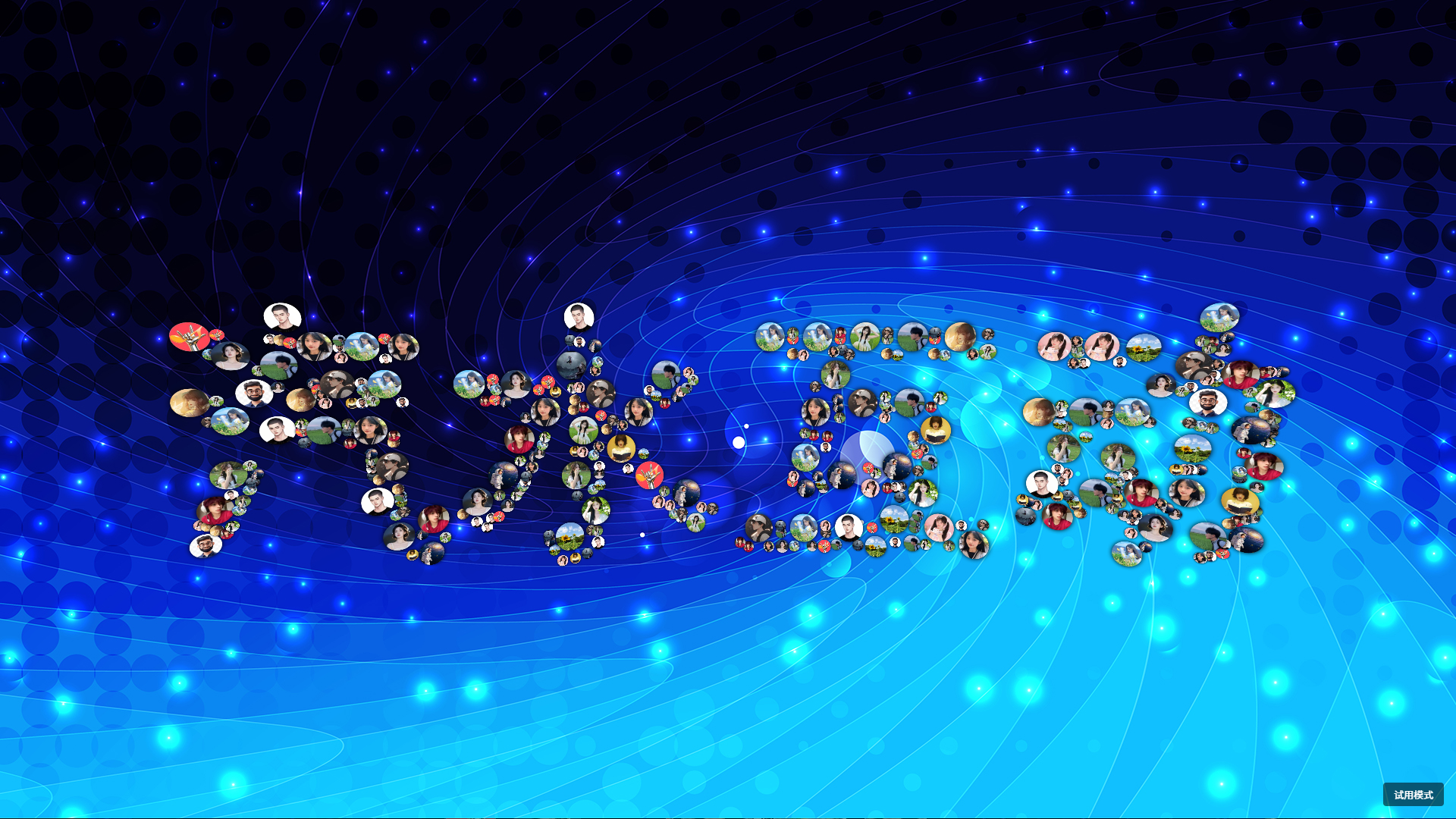
系统内置7种3D形状效果(3D球、3D魔方、3D环绕、3D几何、3D螺旋、纵向DNA、斜向DNA),每种效果可独立设置头像形状(圆形/方形/星形)。大屏将按顺序自动轮播这些效果。
第六步:自定义图形(可选)
点击「添加图形」创建自定义图形,最多支持5个。上传透明背景PNG图片后,系统自动生成头像布局。点击「设计图形」可进入1920×1080画布手动拖拽调整每个头像的位置和大小:左键拖拽移动、拖拽边缘调整大小、右键删除、右键空白处添加。
设计完成后点击「加入变幻」,自定义图形会加入效果变幻轮播序列。
第七步:保存并打开大屏
点击「保存」将配置写入后端,然后点击「打开大屏幕」在新窗口预览3D签到效果。
参与端使用说明
- 参与者通过微信扫描活动二维码或点击链接进入签到页面
- 微信内用户点击「微信授权登录」一键获取头像昵称
- PC端用户使用微信扫码完成授权
- 填写真实姓名、手机号、性别等信息
- 如有分组配置,选择所属分组
- 点击「提交签到」完成签到,头像将实时出现在大屏3D场景中
大屏端效果展示

产品亮点
- 极致视觉冲击
- 灵活可定制
- 自定义图形引擎生成Logo
常见问题
如何自定义3D形状?
在策划端「3D签到」→「自定义图形」中,点击「添加图形」上传透明背景PNG图片(大小不超过2M),系统会自动生成头像布局。您还可以点击「设计图形」进入1920×1080画布手动拖拽调整每个头像的位置和大小。设计完成后点击「加入变幻」即可将其加入大屏效果轮播序列。
立即体验
3 分钟搭建活动,让现场互动更简单。
查看价格